
Scritto da: La redazione
Pubblicato: 15 Sep 2026
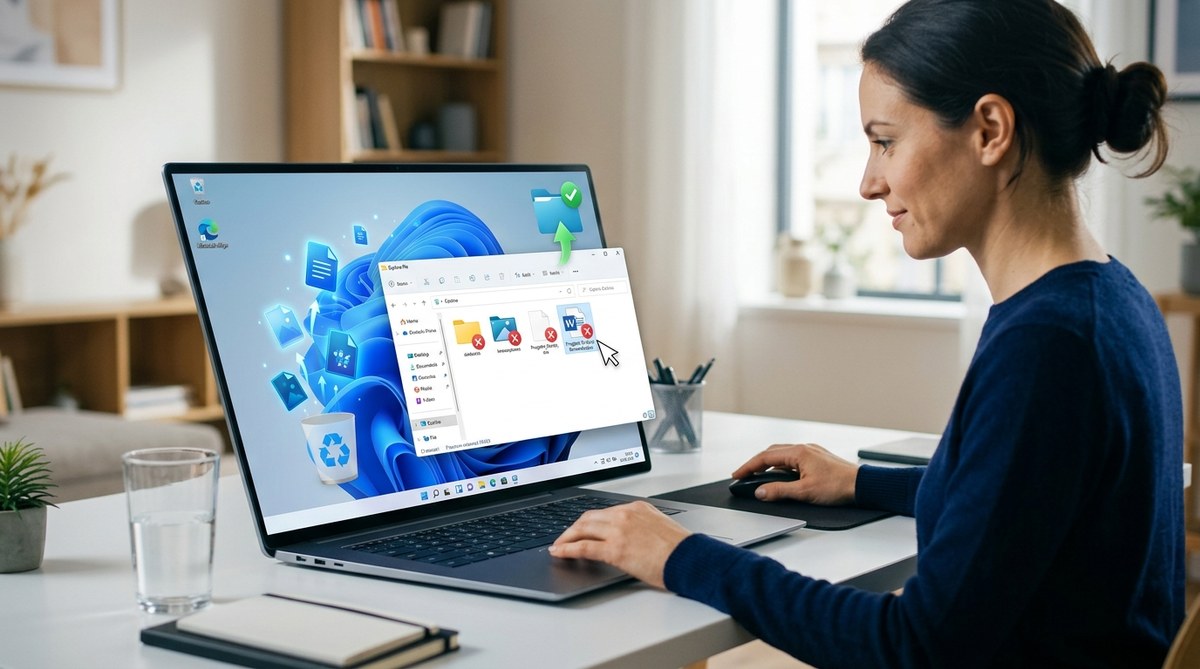
Hai appena cancellato un file importante e il cuore ha fatto un salto. Ti sei accorto subito di aver sbagliato tasto. Succede a tutti. Forse hai perso la tesi, le foto delle vacanze o un foglio di calcolo per il lavoro. La buona notizia è che su Windows 11 hai diverse opzioni per recuperare file cancellati Windows 11 senza pagare un centesimo. Non serve essere tecnici. Segui questi passaggi e il tuo file potrebbe tornare a vivere.
Questa guida ti mostra come recuperare file cancellati accidentalmente su Windows 11 utilizzando solo strumenti gratis integrati nel sistema. Imparerai a usare il Cestino di Windows, la cronologia dei file e il backup con OneDrive. In caso di eliminazione definitiva, scoprirai anche come attivare il Ripristino configurazione di sistema. Seguendo questi metodi passo passo, potrai salvare documenti, foto e progetti senza installare programmi.
Perché Windows 11 non cancella tutto subito
Quando elimini un file, Windows 11 non lo distrugge immediatamente. Il sistema si limita a segnare quello spazio come "disponibile". I dati restano lì fino a quando non vengono sovrascritti da nuove informazioni. Questo significa che hai una finestra di tempo per agire.
Il primo posto da controllare è sempre il Cestino. Se il file è lì, lo riporti al suo posto con due clic.
Cosa fare subito dopo la cancellazione
Appena ti accorgi dell'errore, fermati. Non salvare nuovi documenti, non scaricare programmi e non spostare file grossi. Ogni operazione di scrittura rischia di sovrascrivere i dati che vuoi salvare. Meno usi il PC, maggiori sono le possibilità di successo.
Il Cestino di Windows: il tuo primo alleato
Il Cestino è la rete di sicurezza di Windows 11. I file cancellati finiscono qui per default, a meno che tu non abbia usato la combinazione Maiusc+Canc o impostato una dimensione massima troppo piccola.
Per controllare, fai doppio clic sull'icona del Cestino sul desktop. Se non la vedi, cerca "Cestino" nella barra delle applicazioni.
- Apri il Cestino.
- Cerca il file perso con la barra di ricerca in alto a destra.
- Seleziona il file con un clic.
- Premi il pulsante "Ripristina" nel menu in alto.
Il file torna esattamente nella cartella originale. Semplice e senza costi.
Se il Cestino è vuoto, non disperare. Ci sono altri metodi.
Cronologia file: il backup che dimentichi di avere
Windows 11 include uno strumento chiamato Cronologia file. Funziona solo se lo hai attivato prima della cancellazione. Molti utenti lo ignorano, ma è un salvavita.
Per controllare se è attivo:
- Collega un disco esterno o usa un'unità di rete.
- Vai su Impostazioni (tasto Windows + I).
- Clicca su "Aggiornamento e sicurezza".
- Seleziona "Backup".
- Cerca "Aggiungi un'unità".
Se vedi un'unità elencata, la Cronologia file è attiva. Per recuperare i file:
- Apri la cartella che conteneva il file originale.
- Clicca sulla scheda "Home" in alto nel File Explorer.
- Premi il pulsante "Cronologia".
- Naviga tra le versioni salvate con le frecce.
- Seleziona il file e clicca sul pulsante verde di ripristino.
Questo metodo ti permette di tornare indietro nel tempo fino alla versione precedente del documento.
Quando la cronologia non è attiva
Se non hai mai configurato questa funzione, non preoccuparti. Esistono altre strade.
OneDrive: il cloud che protegge i tuoi dati
Se usi Windows 11 con un account Microsoft, OneDrive è probabilmente già attivo. Spesso sincronizza le cartelle di Documenti, Immagini e Desktop.
I file cancellati su OneDrive finiscono nel suo Cestino speciale, che conserva i dati per 30 giorni.
Per controllare online:
- Vai su onedrive.live.com.
- Accedi con il tuo account Microsoft.
- Nel menu a sinistra, clicca su "Cestino".
- Seleziona i file da recuperare.
- Clicca su "Ripristina".
Puoi anche farlo dal PC: apri la cartella di OneDrive nel File Explorer e cerca la cartella "Cestino" nella barra laterale.
Consiglio da esperto: se hai cancellato un file dalla cartella sincronizzata locale, controlla subito il Cestino online. A volte il Cestino locale non è aggiornato, ma la versione cloud conserva tutto.
Ripristino configurazione di sistema: l'ultima spiaggia
Questa funzione non recupera file singoli, ma riporta il sistema a un punto precedente. È utile se hai installato qualcosa che ha rovinato tutto, ma attenzione: potresti perdere programmi installati dopo quella data.
Per usarlo:
- Cerca "Ripristino" nel menu Start.
- Scegli "Crea un punto di ripristino".
- Nella finestra che si apre, clicca su "Ripristino configurazione di sistema".
- Segui la procedura guidata.
Non funziona se non hai mai creato punti di ripristino. Windows 11 li crea automaticamente prima di aggiornamenti importanti, ma non sempre.
Tabella riassuntiva dei metodi
| Metodo | Dove si trova | Cosa recupera | Gratuito |
|---|---|---|---|
| Cestino | Desktop o barra laterale | File eliminati normalmente | Sì |
| Cronologia file | Impostazioni > Backup | Versioni precedenti dei file | Sì |
| OneDrive Cestino | OneDrive online | File in cloud (30 giorni) | Sì |
| Punto di ripristino | Pannello di controllo | Impostazioni di sistema | Sì |
Tutti i metodi elencati sopra sono nativi di Windows 11. Nessuno richiede pagamenti o installazioni strane.
Cosa fare se nessun metodo funziona
Se hai provato tutto e il file non si trova, potresti avere a che fare con un'eliminazione definitiva o con un disco danneggiato. In questo caso, smetti subito di usare il computer.
I dati potrebbero ancora essere recuperabili, ma serve un software specializzato. Esistono programmi gratuiti come Recuva, ma non fanno miracoli se il disco è stato scritto molte volte dopo la cancellazione. Per dati critici, meglio rivolgersi a un professionista.
Cosa NON fare
- Non installare decine di programmi di recupero casuali.
- Non formattare l'unità.
- Non eseguire la pulizia disco.
- Non deframmentare il disco.
Ogni scrittura riduce le possibilità di recupero.
Le differenze tra Windows 10 e Windows 11
Alcuni utenti che sono passati da poco a Windows 11 potrebbero notare differenze. Su Windows 11, il Cestino ha un design leggermente diverso, ma funziona nello stesso modo. La Cronologia file è rimasta invariata.
La novità principale è l'integrazione più profonda con OneDrive. Su Windows 11, la cartella Documenti viene spesso sincronizzata automaticamente. Se hai accettato la sincronizzazione al primo avvio, i tuoi file sono già protetti nel cloud.
Errori comuni da evitare
Molte persone fanno clic su "Svuota Cestino" senza controllare. Se ti capita, ricorda che OneDrive ha un suo cestino separato. Anche dopo aver svuotato il Cestino locale, i file sincronizzati restano online per 30 giorni.
Un altro errore è pensare che la cancellazione dal cestino di OneDrive sia definitiva. Non è vero: OneDrive conserva i file per altri 30 giorni dopo lo svuotamento del suo cestino. Puoi recuperarli dalla sezione "Cestino" della pagina web.
Come impostare una protezione futura
Per non ritrovarti in questa situazione un'altra volta, segui questi suggerimenti:
- Attiva la Cronologia file su un disco esterno.
- Tieni sincronizzate le cartelle importanti con OneDrive.
- Imposta un punto di ripristino ogni settimana.
- Fai un backup manuale ogni mese su un disco separato.
Queste azioni richiedono dieci minuti e ti salvano da ore di panico.
Perché non serve acquistare software a pagamento
Le aziende vendono programmi di recupero costosi, ma per l'utente medio i metodi di Windows 11 bastano. I casi in cui serve un software specializzato sono rari e di solito riguardano danni fisici al disco o formattazioni multiple.
Se proprio vuoi uno strumento extra, Scarica Recuva. È gratuito per uso domestico e funziona bene con file cancellati da poco.
Preparati al futuro con un backup regolare
La migliore strategia per recuperare file cancellati Windows 11 è non doverlo fare. Un backup settimanale ti dà tranquillità. Non serve essere un tecnico: un disco esterno da 50 euro e una configurazione automatica risolvono tutto.
Vai su Impostazioni, cerca "Backup" e segui le istruzioni. Imposta un orario in cui il PC è acceso ma non lo usi, magari la notte. Windows 11 farà tutto da solo.
Ora che conosci i metodi, non perdere altro tempo. Controlla il Cestino, poi OneDrive, poi la Cronologia file. Con un po' di fortuna, ritroverai i tuoi documenti intatti. E la prossima volta, quel backup in più farà la differenza.
Questa pagina è stata utile?
Il nostro impegno nel fornire contenuti affidabili e coinvolgenti è al centro di ciò che facciamo. Ogni fatto sul nostro sito è contribuito da utenti reali come te, portando una ricchezza di prospettive e informazioni diverse. Per garantire i più alti standard di accuratezza e affidabilità, i nostri dedicati redattori esaminano meticolosamente ogni invio. Questo processo assicura che i fatti che condividiamo non siano solo affascinanti, ma anche credibili. Affidati al nostro impegno per la qualità e l'autenticità mentre esplori e impari con noi.